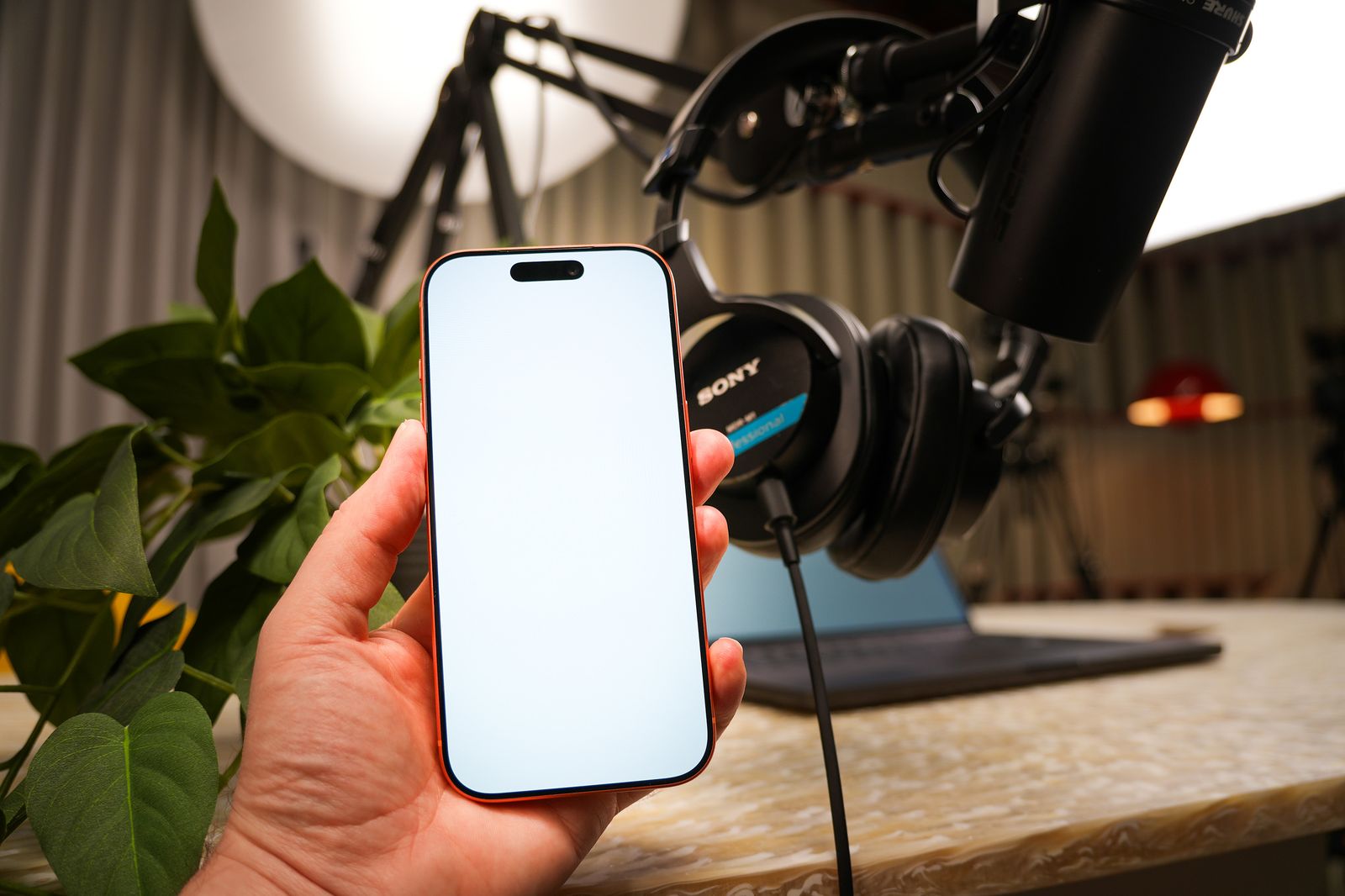
Föreläsningen börjar om fem minuter, eller intervjun till grupparbetet ska göras i eftermiddag, och du vill ha allt på band. Du behöver ingen extra app. Röstmemon finns redan på din Iphone, i mappen Verktyg, och med ett tryck på den röda knappen är du igång. När du är klar delar du inspelningen till datorn med AirDrop eller Mail, eller sparar den i Filer, som en .m4a-fil.
Var finns Röstmemon på Iphone?
Appen Röstmemon ligger i mappen Verktyg på hemskärmen. Ska du spela in ofta lönar det sig att flytta appen ut ur mappen och till hemskärmen, så att den är ett tryck bort när föreläsaren börjar prata. Fler appar som redan finns i telefonen hittar du i vår guide om ficklampan, kompassen och Iphones andra inbyggda verktyg.
Ska du välja Röstisolering eller Brett spektrum?
Röstmemon kan antingen filtrera bort bakgrundsljud eller ta med allt i rummet. Valet gör du i Kontrollcenter medan Röstmemon är öppen: tryck på Röstmemon överst i Kontrollcenter och välj Röstisolering eller Brett spektrum.
- Röstisolering filtrerar ut bakgrundsljud och lyfter fram rösten. Det passar en föreläsning med prassel, hostningar och ventilation, och en intervju på ett kafé.
- Brett spektrum tar med bakgrundsljuden. Det passar när rummet är en del av det du vill fånga, till exempel musik eller en paneldebatt där flera pratar från olika håll.
Brett spektrum finns inte på alla Iphone-modeller.
Välj mono, stereo eller rumsligt ljud i Inställningar
Inspelningsläget avgör hur inspelningen låter när du spelar upp den. Du ändrar det i Inställningar > Appar > Röstmemon > Inspelningsläge.
- Mono låter likadant i båda öronen.
- Stereo delar upp ljudet mellan vänster och höger öra.
- Rumsligt ljud låter omslutande, som om ljudet kom från alla håll. Det finns på alla Iphone 16-modeller och senare, inklusive Iphone Air och Iphone Duo, och där spelar den inbyggda mikrofonen automatiskt in med rumsligt ljud.
Med stereo eller rumsligt ljud använder telefonen flera mikrofoner. Skillnaden hörs i hörlurar, men vågformen på skärmen ser likadan ut. Till ett skolarbete där det bara är orden som räknas spelar läget mindre roll än avståndet till den som pratar.
Så kombinerar du de tre valen för de vanligaste lägena:
| Läge | Ljudfilter | Inspelningsläge | Var telefonen ska ligga |
|---|---|---|---|
| Föreläsning | Röstisolering | Mono räcker | Så nära föreläsaren som möjligt, gärna längst fram |
| Intervju | Röstisolering | Mono räcker | Mitt emellan dig och den du intervjuar |
| Musik | Brett spektrum | Stereo eller rumsligt ljud | En bit från instrumenten, så att hela ljudbilden kommer med |
Så gör du en inspelning
- Öppna Röstmemon.
- Vill du slippa start- och stoppljudet, som hörs i en tyst föreläsningssal, slår du på tyst läge i Kontrollcenter innan du börjar.
- Lägg telefonen nära den som pratar och tryck på den röda inspelningsknappen. Nivån styr du med avståndet: närmare ljudkällan ger starkare ljud, längre bort ger svagare.
- Behöver du en paus, till exempel i en föreläsningsrast, sveper du uppåt från vågformens övre kant, trycker på pausknappen och sedan på Återuppta när det fortsätter. Då blir allt en och samma inspelning.
- Tryck på stoppknappen, eller på Klar om du har pausat, när du är färdig.
Inspelningen sparas automatiskt med namnet Ny inspelning, eller med namnet på platsen om Platstjänster är på. Medan du spelar in visar en orange punkt överst på skärmen att mikrofonen används.
Du kan byta till en annan app medan du spelar in, men börjar den appen spela upp ljud stoppar Röstmemon inspelningen. Sms och anteckningar går alltså bra, en video gör det inte.
Döp om, korta och redigera inspelningen
Ge inspelningen ett namn direkt, annars har du snart tio filer som alla heter Ny inspelning. Tryck på inspelningen, tryck på namnet och skriv ett nytt.
Vill du klippa bort tystnaden före föreläsningen gör du så här, enligt Apples guide för att redigera en inspelning:
- Tryck på inspelningen och sedan på knappen Redigera inspelning.
- Tryck på merknappen och sedan på putsningsknappen.
- Dra de gula handtagen så att de omsluter den del du vill behålla eller ta bort. Dra isär fingrarna för att zooma in i vågformen.
- Välj om markeringen ska behållas eller raderas, och tryck på Klar två gånger.
- Välj Spara som ny inspelning om du vill ha kvar originalet, eller Spara inspelning för att skriva över det.
Raderar du en inspelning av misstag hamnar den i mappen Senast raderade, där den som standard ligger kvar i 30 dagar.
Så får du ljudfilen till datorn eller mejlet
Tryck på inspelningen, sedan på knappen Fler åtgärder och på Dela. Därifrån kan du skicka den med AirDrop till en Mac, bifoga den i Mail eller skicka den i Meddelanden. Under Alternativ väljer du Renderad, som ger en enda .m4a-fil med allt inmixat. Det är det enklaste valet när filen ska lämnas in eller spelas upp på en dator.
Vill du hellre lägga filen i en mapp går det att exportera inspelningen till Filer: tryck på inspelningen, på merknappen och på delningsknappen, rulla nedåt och tryck på Spara i Filer. Som standard blir exporten en .m4a-fil, och en inspelning med rumsligt ljud blir stereo.
Så hamnar inspelningarna på Mac och Ipad via iCloud
Har du en Mac eller en Ipad med samma Apple-konto kan inspelningarna dyka upp där av sig själva. Slå på Röstmemon i Inställningar > ditt namn > iCloud > Visa alla på telefonen, och gör samma sak på en Mac med macOS 15 eller senare under Systeminställningar > ditt namn > iCloud > Visa alla. Därefter kan du öppna föreläsningen i Röstmemon på Mac utan att skicka något.
Kan Röstmemon skriva ut föreläsningen som text?
Inte på svenska. Röstmemon kan transkribera tal till text på Iphone 12 och senare, men svenska finns inte bland språken. Engelska finns med, liksom bland annat tyska, franska och spanska. En föreläsning på svenska får du alltså skriva ut själv.
Senast faktagranskad: 20 november 2026