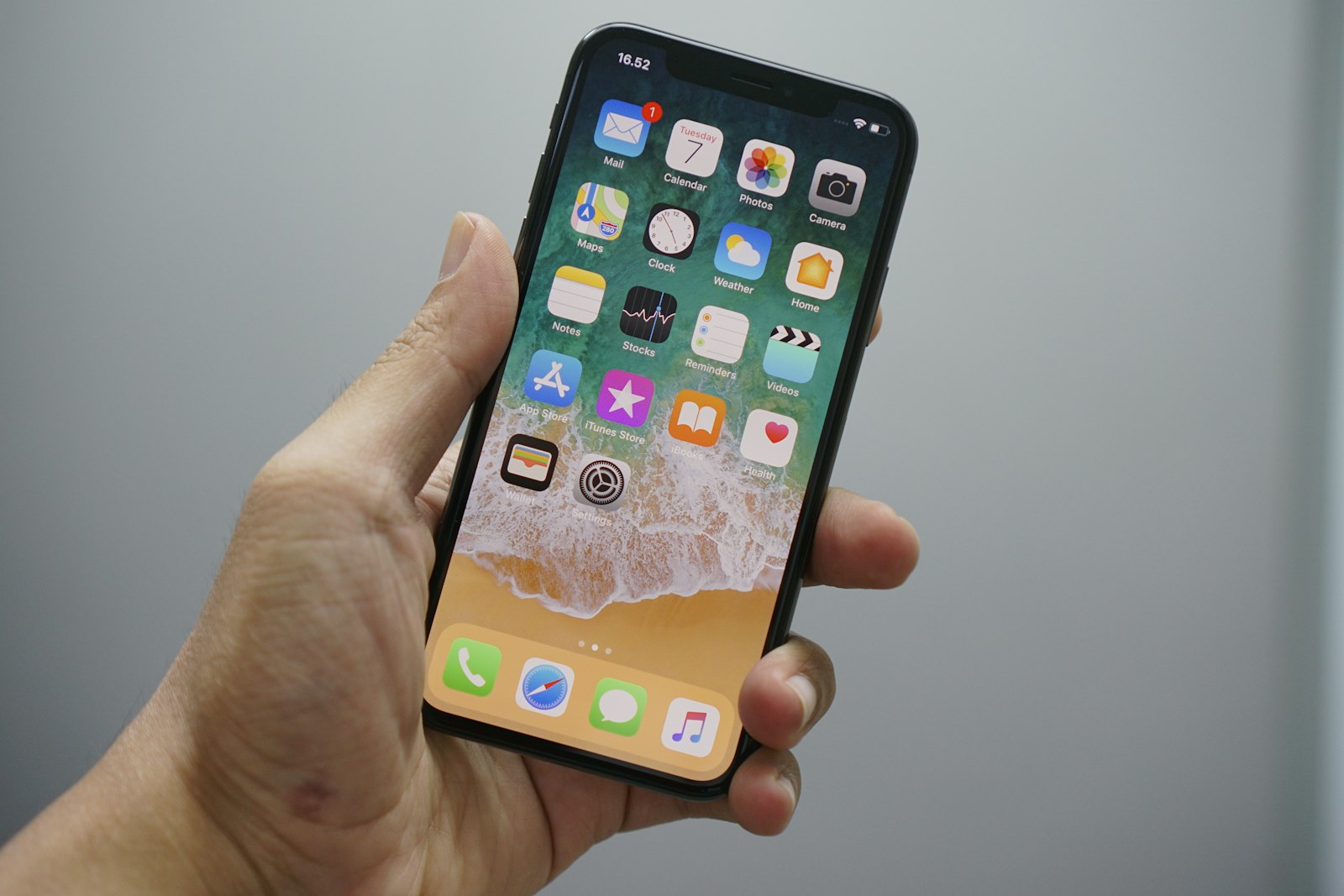
På bara några år har bakgrundsbilden på iPhone gått från att vara en stillsam yta bakom apparna till att bli ett eget litet gränssnitt. Där valet en gång stannade vid en enda bild styr du i dag klockans placering, ett djup som lyfter motivet framför tiden, färgen på appsymbolerna och en scen som rör sig när du lutar telefonen. Att byta bakgrund är fortfarande enkelt, men bakom den enkla handlingen ligger nu ett helt anpassningssystem som vuxit fram steg för steg genom Apples operativsystem.
Den här genomgången handlar inte om själva knapptrycken, utan om hur personaliseringen utvecklats och vad den betyder för hur en iPhone ser ut i dag. Vill du i stället ha den praktiska handledningen finns den längre ner.
Från stillbild till rörelse
Under de första åren var bakgrundsbilden i praktiken en enda stillbild. Du valde en tapet, den låg still bakom appsymbolerna och där tog anpassningen slut. Ett tidigt brott mot den statiska ytan kom med iOS 7 år 2013, då Apple införde den så kallade parallaxeffekten. Genom att telefonen läser av rörelser med sina lägesgivare fick hemskärmen ett djup, där appar och bakgrund verkade ligga i skilda plan när enheten tippades. Effekten var subtil, men den markerade en principiell förändring: bakgrunden var inte längre bara en bild, utan en yta som kunde bete sig olika beroende på hur du höll telefonen.
Under en lång period därefter förblev anpassningen ändå begränsad. Du kunde byta bild och välja mellan en stilla och en rörlig bakgrund, men låsskärmen och hemskärmen var i grunden samma tapet i två lägen.
iOS 16 gjorde låsskärmen till en egen yta
Det stora skiftet kom med iOS 16 år 2022, när Apple byggde om låsskärmen från grunden. Plötsligt gick det att skapa flera olika låsskärmar och växla mellan dem, ändra typsnitt och färg på klockan och lägga till widgetar med information i glimtar, till exempel väder, kalender eller batterinivå. Två funktioner ur den här omgången har blivit särskilt synliga i vardagen.
Djupeffekten
När ett foto har ett tydligt avgränsat motiv, en person, ett husdjur eller ett föremål, kan telefonen låta motivet skjuta upp framför klockan. Resultatet blir en känsla av lager, där ansiktet eller föremålet ligger framför siffrorna i stället för bakom dem. Enligt Apples egen dokumentation stängs effekten av om du lägger till widgetar på samma skärm, eftersom de tar utrymmet där motivet annars får sticka fram.
Bildblandning
Med funktionen bildblandning, som Apple på engelska kallar Photo Shuffle, väljer du flera foton som låsskärmen automatiskt byter mellan. Du bestämmer själv hur ofta bytet sker, vid varje tryck, vid varje låsning, varje timme eller en gång om dagen. För den som vill ha omväxling utan att röra inställningarna blev det ett sätt att låta telefonen kuratera sina egna tillbakablickar.
Kopplingen till fokuslägen
En mindre uppmärksammad men principiellt viktig nyhet i samma veva var att en låsskärm kunde knytas till ett fokusläge. I stället för att byta bakgrund för hand kan du låta en viss låsskärm höra ihop med till exempel Arbete eller Stör ej, så att utseendet skiftar automatiskt när läget slås på. Kopplingen fungerar åt båda hållen: växlar du manuellt till en låsskärm som är parad med ett fokusläge kan det läget aktiveras samtidigt. Här blev bakgrundsbilden inte bara en dekoration utan en signal om vilket sammanhang telefonen befann sig i, arbete, fritid eller vila.
Hemskärmen fick färg och mörkt läge
Där iOS 16 gav låsskärmen ett eget liv riktade iOS 18 år 2024 in sig på hemskärmen. Nu gick det att anpassa appsymbolernas utseende på ett sätt som tidigare krävde omvägar. Du kan tvinga fram ett mörkt läge på ikonerna, lägga en gemensam färgton över alla appar och till och med plocka färgen direkt ur bakgrundsbilden, så att symboler och tapet talar samma visuella språk. Det gick också att göra ikonerna större genom att ta bort texten under dem.
En detalj värd att känna till är att det mörka läget på ikonerna bygger på att apputvecklaren har ritat en mörk variant. Apples egna appar följer med direkt, medan tredjepartsappar behöver uppdateras för att få en egen mörk symbol. Väljer du enhetlig färgton läggs den däremot över alla appar, oavsett om utvecklaren har gjort något eller inte.
iOS 26 och den rumsliga bakgrunden
Det senaste steget kom med iOS 26 år 2025. Här knyter Apple ihop trådarna från parallaxeffekten och djupeffekten till något företaget kallar rumslig scen. När du lägger till ett foto som bakgrund kan telefonen med hjälp av djupanalys på enheten skilja förgrund från bakgrund och skapa en mild rörelse i bilden när du lutar telefonen, en tydligare version av den parallax som fanns redan år 2013. Funktionen kräver en iPhone 12 eller senare.
Samtidigt fick gränssnittet ett nytt formspråk som Apple kallar Liquid Glass, där klockan, reglagen och widgetarna på låsskärmen fick en frostad, glasliknande yta. Klockan kan dessutom ändra storlek automatiskt utifrån hur motivet och bakgrunden ser ut, så att den anpassar sig efter bilden i stället för tvärtom.
En sak att hålla i minnet är att funktionerna hör ihop med både programvara och hårdvara. Varje steg i den här utvecklingen kräver att telefonen kör den iOS-version där funktionen infördes, och vissa nyheter ställer dessutom krav på modellen. Den rumsliga scenen i iOS 26 fungerar till exempel bara på iPhone 12 eller senare. Innan du räknar med en viss effekt är det därför värt att kontrollera exakt vilka enheter som stöds i Apples aktuella dokumentation, eftersom listan ändras med varje ny generation.
Vad utvecklingen betyder i praktiken
Riktningen är tydlig. Bakgrundsbilden har rört sig från att vara en dekoration till att bli en del av gränssnittet, sammanflätad med klocka, widgetar och appsymboler. För den som bara vill ha en snygg tapet spelar det mesta av detta ingen roll, men för den som vill ge sin telefon en egen prägel finns det i dag fler reglage än någonsin.
Grunderna är ändå desamma genom alla dessa lager. Allt börjar med att du går in i Inställningar och väljer en ny bakgrund, och först därefter kan du bygga vidare med djup, färg och rörelse. Behöver du den konkreta gången från början till slut har vi en separat handledning för hur du steg för steg går till väga för att ändra bakgrundsbild iphone, där själva menyvägarna gås igenom i tur och ordning. En översikt över de tillgängliga alternativen finns även i Apples egen supportdokumentation.
Om utvecklingen de senaste åren är en fingervisning lär bakgrunden fortsätta att bli mindre av en bild och mer av en levande yta. Djup, rörelse och färg som samspelar med innehållet pekar mot en framtid där skillnaden mellan tapet och gränssnitt blir allt svårare att dra.
Senast faktagranskad: 18 juli 2026