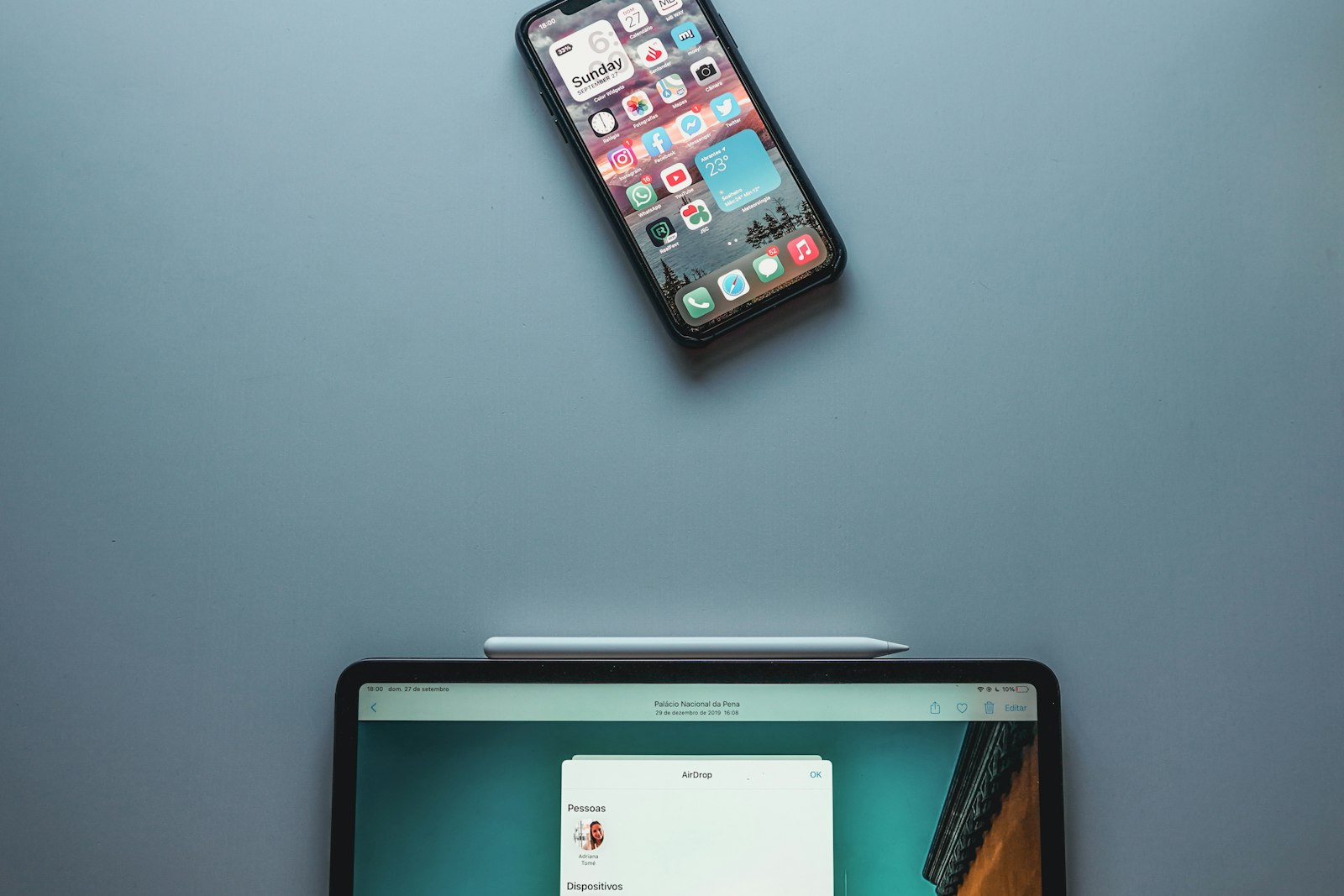
Du ska logga in på en ny Ipad, rutan frågar efter lösenordet till ditt Apple-ID och du minns det inte. Ligger din gamla Iphone kvar i fickan är du nästan klar: på en enhet där du redan är inloggad byter du lösenordet med några tryck, och du behöver då kanske inte begära någon kontoåterställning. Saknar du en sådan enhet finns tre vägar till, från den snabba till den som tar dagar.
Apple-ID heter numera Apple-konto. Du loggar in med samma e-postadress eller telefonnummer och samma lösenord som förut. Det lösenord det handlar om här är kontots, inte lösenkoden som låser upp själva telefonen. Är du osäker på vilken kod rutan vill ha reder artikeln om telefonens tre lås ut skillnaden.
Är du inloggad någon annanstans? Byt lösenordet där
En betrodd enhet är en Iphone, Ipad, Apple Watch, Apple Vision Pro eller Mac där du redan är inloggad på kontot med tvåfaktorsautentisering. Apple vet att den är din, och därför räcker den för att ändra lösenordet. På Iphone eller Ipad gör du så här enligt Apples anvisning:
- Öppna Inställningar och tryck på ditt namn högst upp.
- Tryck på Inloggning och säkerhet.
- Tryck på Ändra lösenord.
- Följ anvisningarna på skärmen och välj ett nytt lösenord.
Sist får du välja vad som händer med dina andra enheter. Håll alla enheter inloggade låter dem vara som de är, medan Ta bort andra enheter kräver en ny inloggning på var och en. Har du aktiverat Skydd för stulen enhet kan du behöva vänta en timme innan bytet går igenom.
På en Mac väljer du Apple-menyn, Systeminställningar, ditt namn, Inloggning och säkerhet och sedan Ändra lösenord. Där får du ange lösenordet du låser upp datorn med.
Sedan loggar du in på den nya Ipaden med det nya lösenordet. Den gamla Iphonen visar dessutom verifieringskoden som den nya enheten ber om.
Har du glömt lösenordet? Följ rutan på den nya enheten
Har du ingen enhet där du är inloggad men har kvar telefonnumret som du ställt in för verifieringskoder, är nästa steg länken Har du glömt lösenordet? Den finns i inloggningsrutan när du ställer in en ny enhet, loggar in i Inställningar eller handlar i App Store. Ibland heter den Har du glömt ditt lösenord eller har du inte något Apple-konto?
Följ anvisningarna på skärmen. Du kan till exempel få en sexsiffrig kod till ditt betrodda telefonnummer, och med den väljer du ett nytt lösenord.
Minns du lösenordet men inte vilken e-postadress kontot har, prova de adresser och nummer du kan ha använt. Alla e-postadresser och telefonnummer som är kopplade till kontot fungerar för inloggning.
Ha återställningsmetoderna redo
Utan en inloggad enhet kan Apple be dig visa vem du är på något av följande sätt:
- En kod till ditt betrodda telefonnummer.
- En sexsiffrig kod från din återställningskontakt, en person du själv har valt ut i förväg.
- Tillgång till e-postadressen som hör till kontot.
- CVV-koden på kreditkortet som är kopplat till kontot. Säger kortutfärdaren nej får du en varning om att uppgiften är fel, även om du skrivit rätt. Välj då Har inte tillgång till det här kortet.
- En återställningsnyckel eller en fysisk säkerhetsnyckel, om du har ställt in någon av dem. Då ser återställningen annorlunda ut, och Apple beskriver den separat för återställningsnyckel och fysisk säkerhetsnyckel. Med en återställningsnyckel är Apples vanliga kontoåterställning avstängd.
Kontoåterställning kan ta flera dagar, och väntan går inte att korta
Saknar du både en inloggad enhet och fungerande återställningsmetoder, till exempel för att du lämnat in den gamla telefonen och bytt nummer, återstår kontoåterställning. Den kan av säkerhetsskäl ta flera dagar eller ännu längre. Du startar den på något av två sätt:
- I Safari på en Iphone med iOS 17 eller senare: gå till iforgot.apple.com och följ anvisningarna. Kan webbplatsen skicka dig vidare till en betrodd enhet gör den det.
- I appen Apple-supporten på en lånad enhet eller en enhet i en Apple Store: rulla ned till Supportverktyg, välj Nollställ lösenord och tryck på Hjälp någon annan. Det du skriver sparas inte på den lånade enheten.
Inom 72 timmar får du ett mejl med exakt datum och klockslag för när kontot blir tillgängligt igen. Konton som bara har ett telefonnummer får beskedet som Imessage. När tiden har gått kontaktar Apple dig med mejl och sms eller ett automatiskt samtal. Väntetiden är fast. Apple-supporten kan inte korta den, även om du ringer.
Det här avbryter eller förlänger en pågående återställning
Under väntan kan vissa saker avbryta begäran eller göra väntan längre:
- Du loggar in med en enhet som är kopplad till kontot. Aktivitet från en inloggad enhet avbryter begäran. Hittar du en gammal Ipad i en byrålåda kan du byta lösenordet på den i stället. Då avbryts återställningen, men du behöver inte längre någon återställning.
- Du kommer på lösenordet och loggar in. Då avbryts begäran automatiskt och kontot fungerar direkt.
- Du skickar in en ny begäran. Det går inte fortare, och väntetiden kan bli längre. Bara om du hittat fler återställningsmetoder är det värt att börja om.
Startade du via webben ska du stänga av alla dina Apple-enheter medan du väntar. En inloggad enhet du inte kan använda, för att du glömt lösenkoden, stänger du också av. Startade du på en enhet med iOS 17 eller iPadOS 17 eller senare kan du fortsätta använda just den. Status ser du på iforgot.apple.com, men ange samma e-postadress och telefonnummer som när du startade, annars kan väntan bli längre.
Därför lönar det sig att vänta om du vet att du snart har en betrodd enhet eller ditt gamla nummer i handen igen, även om det dröjer några dagar. Det går snabbare än en kontoåterställning.
Förbered dig nu så slipper du nästa gång
Har du just fått tillbaka kontot är det läge att se till att det inte händer igen. Om Iphonen är din enda betrodda enhet och den enda som tar emot dina koder kan du inte ta emot koderna den dag den försvinner. Lägg därför till ett extra betrott nummer som inte hör till Iphonen: Inställningar, ditt namn, Inloggning och säkerhet, Tvåfaktorsautentisering och sedan Lägg till ett betrott nummer.
En återställningskontakt ger dig ytterligare en väg tillbaka. Byter du snart telefon, eller går från en Android, finns mer om vad som följer med i guiden till att byta telefon.
Senast faktagranskad: 23 november 2026